Telepítés
A felületet az ADERTIS Connect alkalmazásban használod. Ha a rendszergazdád már telepítette és beállította, ez a lap kimarad: jelentkezz be.
Telepítés Windowsra
Szekció neve “Telepítés Windowsra”- Töltsd le a Windows-telepítőt: connect.adertis.hu. Ha a rendszergazdádtól vagy az ADERTIS helpdesktől kaptál telepítőt, azt használd.
- Indítsd el a letöltött fájlt. Rendszergazdai jog nem kell.
- A telepítés végén az alkalmazás elindul. Később a Start menüből vagy az asztali ikonjáról indíthatod, ADERTIS Connect néven.
Az alkalmazás magától frissül, indításkor.
Telepítés macOS-re
Szekció neve “Telepítés macOS-re”- Töltsd le a macOS-telepítőt: connect.adertis.hu. Ha a rendszergazdádtól vagy az ADERTIS helpdesktől kaptál telepítőt, azt használd.
- Nyisd meg a letöltött fájlt, és húzd az ADERTIS Connect ikonját az Alkalmazások mappába.
- Indítsd el az Alkalmazások mappából vagy a Launchpadből, ADERTIS Connect néven.
Az első hívásnál a Mac engedélyt kér a mikrofonhoz: engedélyezd, különben a hívásban nem hallanak. Az alkalmazás magától frissül, kilépéskor.
Első indítás: az ügyfélkód
Szekció neve “Első indítás: az ügyfélkód”Az első indításkor az alkalmazás az Ügyfélkódot kéri; a kódot a rendszergazdádtól vagy az ADERTIS helpdesktől kapod. Írd be, és kattints a Tovább gombra. Ha a rendszergazda előre beállította, ez a lépés kimarad.
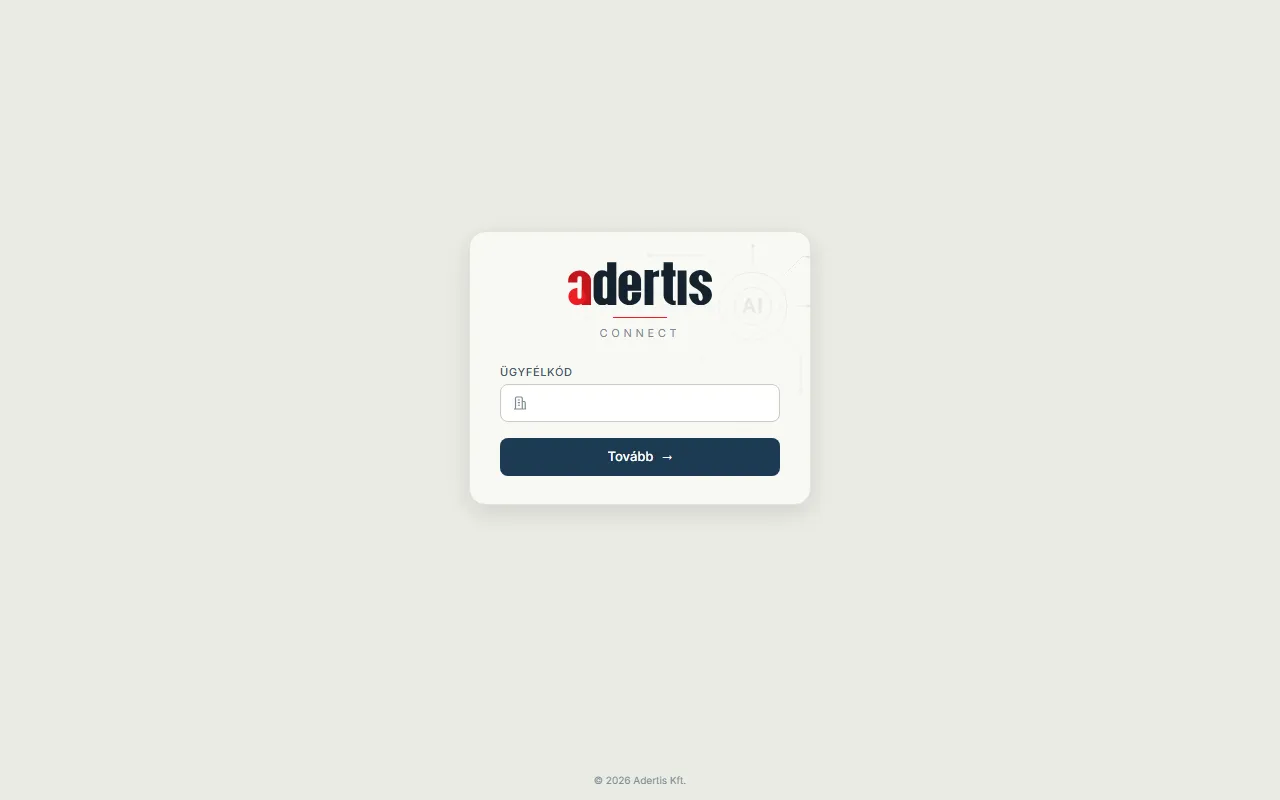
Ha új kódot kaptál: kattints jobb gombbal az alkalmazás ikonjára a tálcán (macOS-en a Dockban), és válaszd a Kód módosítása pontot.
Ha nem sikerül
Szekció neve “Ha nem sikerül”| Mit látsz | Mit tegyél |
|---|---|
| Hibás kód. | ellenőrizd a kódot; ha biztosan jó, kérd a rendszergazdádtól vagy az ADERTIS helpdesktől |
| a Windows nem engedi elindítani a telepítőt | kérd a rendszergazdádat, hogy telepítse |
| a Mac rendszergazdai belépést kér az Alkalmazások mappába másoláshoz | kérd a rendszergazdádat, hogy telepítse |
Kapcsolódó
Szekció neve “Kapcsolódó”
 © 2026 Adertis Kft.