Wallboardok
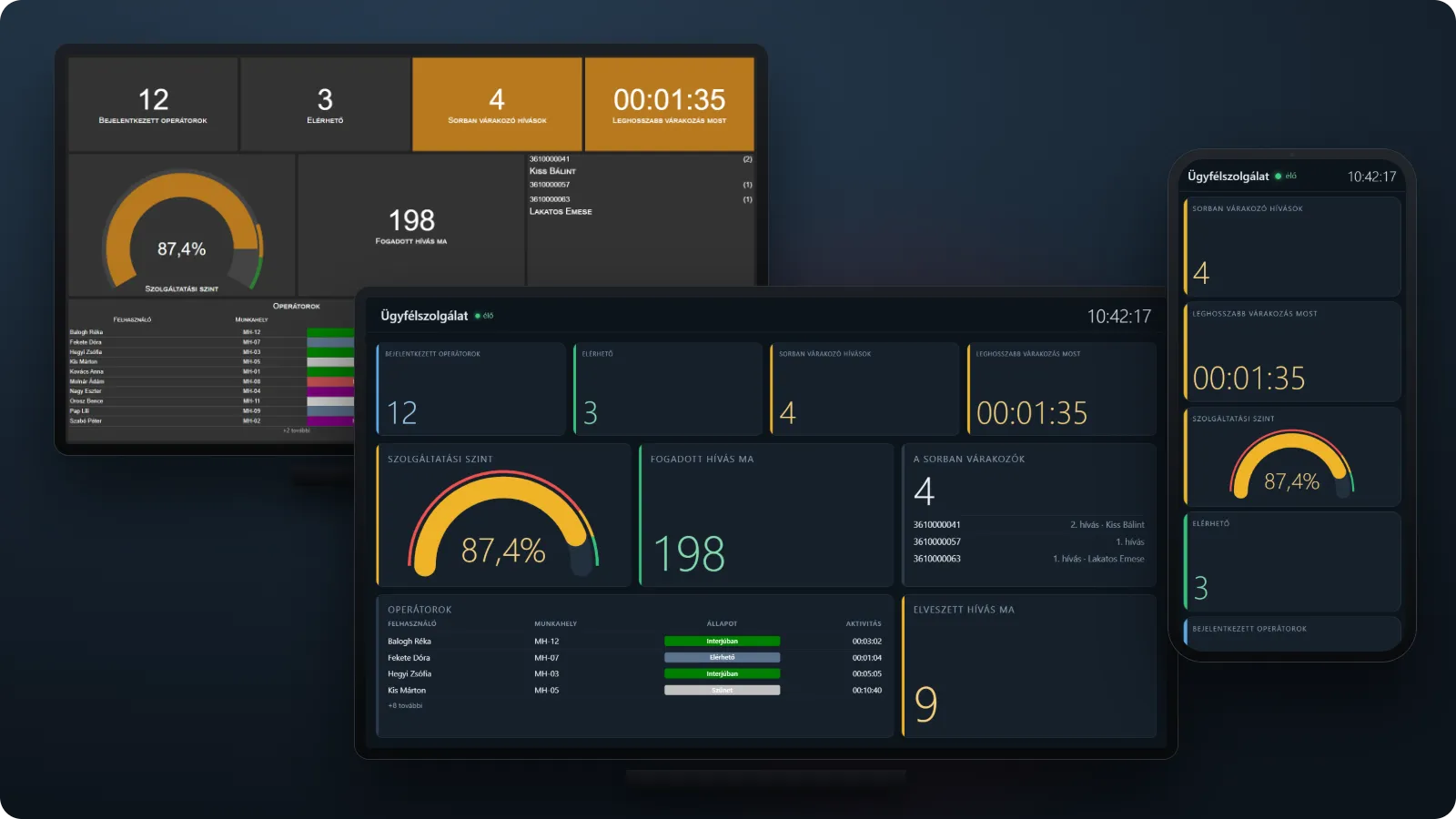
A wallboard a csapat élő számait mutatja egy TV-n vagy telefonon: hányan dolgoznak, hányan várnak a sorban, hogy áll a nap. Magától frissül, 5 másodpercenként. A Rendszer › Wallboardok képernyőn rakod össze, mit mutasson: hová kerüljenek a panelek, melyik mutatót mutassák, milyen szűrővel és színnel. Innen másolod a TV címét is.
A képernyő részei
Szekció neve “A képernyő részei”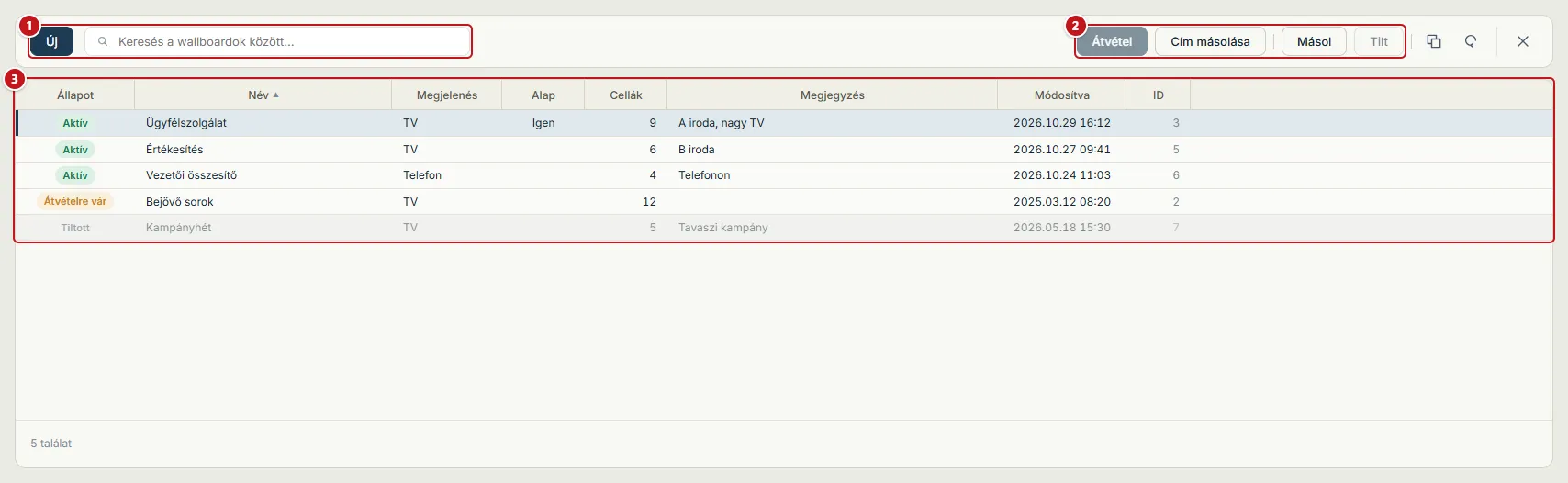
- Új és a keresés — a keresés a wallboard nevében és megjegyzésében keres.
- Műveletek — a kijelölt wallboardra hatnak (Műveletek).
- Lista — a wallboardok; dupla kattintásra a szerkesztő nyílik (A szerkesztő).
| Oszlop | Mit mutat |
|---|---|
| Állapot | Aktív, Tiltott vagy Átvételre vár |
| Név | a wallboard neve. A mellette álló figyelmeztető jel: a wallboardot túl sokszor kérték le; a súgója megmondja, mikor és melyik címről |
| Megjelenés | TV: a panelek a rácson állnak · Telefon: a panelek egymás alatt |
| Alap | Igen: az alap wallboard |
| Cellák | a panelek száma |
| Megjegyzés · Módosítva | a szerkesztőben írt megjegyzés · az utolsó mentés ideje |
| ID | a wallboard azonosítója |
Az Átvételre vár wallboard a korábbi wallboard-rendszerből jött: amíg át nem veszed, nem nyitható meg, és a címe nem másolható.
Műveletek
Szekció neve “Műveletek”| Gomb | Mit tesz |
|---|---|
| Új | új wallboardot nyit a szerkesztőben: üres rács, Night téma |
| Átvétel | az Átvételre vár wallboardot szerkeszthetővé teszi, Classic témával; utána a TV címén ez látszik. Megerősítést kér |
| Cím másolása | a TV címét a wallboard kulcsával a vágólapra teszi; kulcs nélküli wallboardnál halvány |
| Másol | másolatot készít a kijelölt wallboardról, „(másolat)” névvel, új kulccsal, alap jel nélkül |
| Tilt · Felold | a tiltott wallboard a TV-n nem látszik; az alap wallboard nem tiltható. Megerősítést kér |
Ha az átvételkor valami nem vehető át, a panelen Hiba felirat áll: amíg ki nem javítod vagy nem törlöd a panelt, a wallboard nem menthető. A wallboardot a szerkesztő fejlécének Törlés gombja törli, megerősítés után; a törölt wallboard nem állítható vissza.
A szerkesztő
Szekció neve “A szerkesztő”A szerkesztő a lista helyén nyílik. Középen a wallboard képe úgy áll, ahogy a TV-n fog, élő adattal: a változás azonnal látszik rajta, a TV-re a Mentés után kerül. A tiltott wallboard csak megtekinthető.
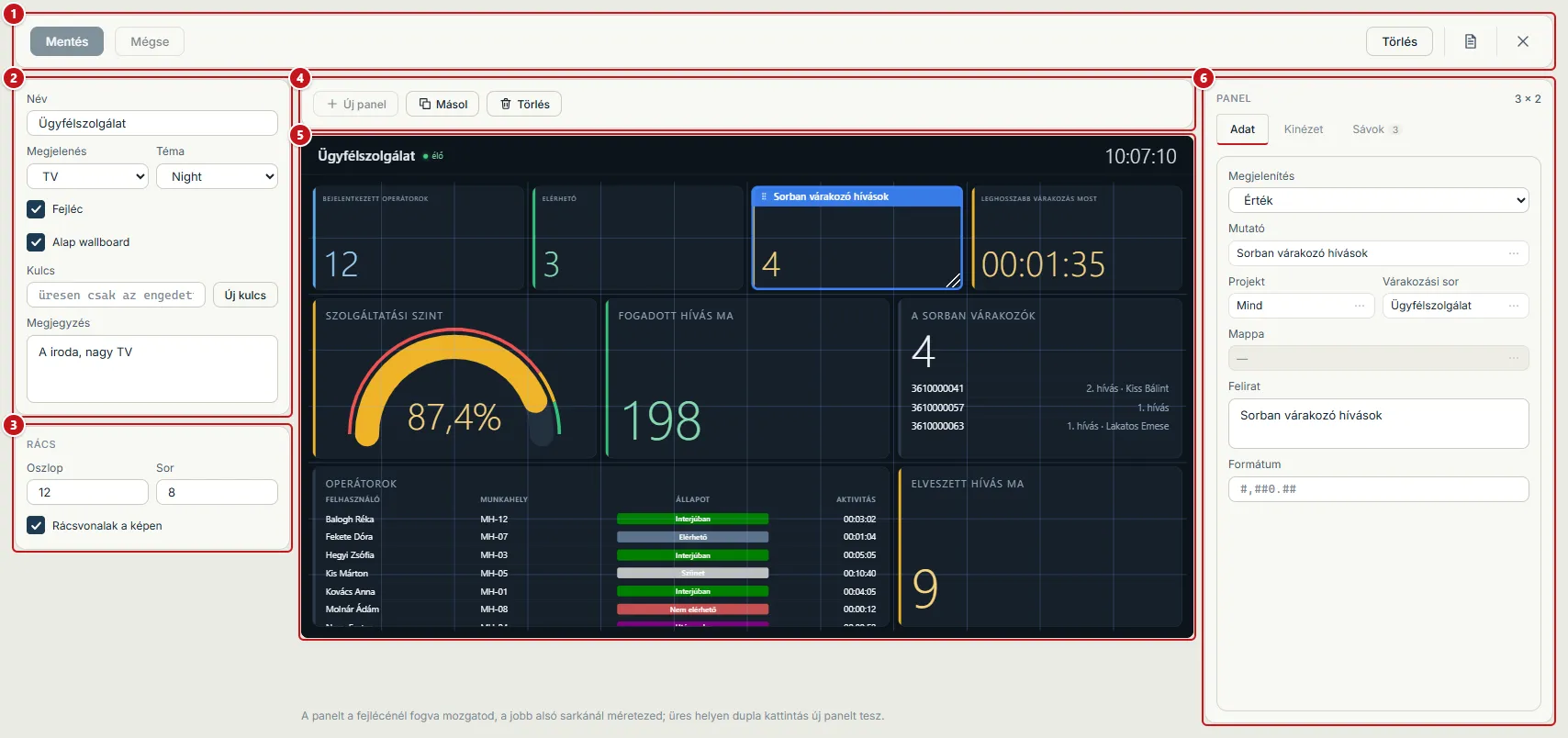
- Fejléc — Mentés, Mégse (a mentés óta tett változás elvetése), a módosítva jel; jobbra a hibák jele, a Törlés, az Adatmódosítási napló és a bezárás — vissza a listára. Mentetlen változásnál a bezárás rákérdez.
- A wallboard adatai — lent.
- Rács — az oszlopok és a sorok száma; a Rácsvonalak a képen a rács vonalait a képre teszi.
- Új panel · Másol · Törlés — új panel, illetve a kijelölt panel másolata az első szabad helyre; a kijelölt panel törlése.
- A wallboard képe — a panelek a rácson (A panelek a rácson).
- Panel — a kijelölt panel beállításai, füleken (A panel).
A Mentés előtt a rendszer ellenőrzi a wallboardot. Ha hibát talál, a hibás panel a képen pirosan áll és kijelölődik, a hibák száma a fejlécben látszik; rákattintva az elsőre ugrasz.
A wallboard adatai
Szekció neve “A wallboard adatai”| Mező | Mit állít |
|---|---|
| Név | a wallboard neve, egyedi; Night és Tile témában a fejlécben is látszik |
| Megjelenés | TV: a panelek a rácson, fekvő képen · Telefon: a panelek egymás alatt, olvasási sorrendben |
| Téma | Night: sötét kártyák, a jelzőszín a kártya bal szélén és a számon · Tile: a jelzőszín a teljes panelt kitölti, középen a szám, alatta a felirat · Classic: szürke cellák, középen a szám, alatta a felirat. Ugyanaz a wallboard bármelyik témában kirajzolható |
| Fejléc | Night és Tile témában: a kép tetején a wallboard neve, az élő-jel és az óra |
| Alap wallboard | a wbid nélküli cím ezt nyitja; egyszerre egy lehet |
| Kulcs | a TV címe ezzel nyitja meg a wallboardot. Az Új kulcs véletlen kulcsot ad: mentés után a régi kulcsú cím nem nyit. Üresen a wallboard csak az engedett címekről érhető el (A wallboard megnyitása) |
| Megjegyzés | a listában látszik |
A panelek a rácson
Szekció neve “A panelek a rácson”- A panelt a fejlécénél fogva mozgatod, a jobb alsó sarkánál méretezed; a célhelyet szaggatott keret mutatja.
- Foglalt helyre nem tehető: a keret piros, és a panel visszaugrik.
- Üres helyen dupla kattintás új panelt tesz.
- Az új wallboard rácsa egyenletes, 12 oszlop × 8 sor. Az átvett wallboard a saját, eltérő méretű rácsán marad; az Egyenletes rácsra egyforma oszlopokat és sorokat ad, a panelek helye marad.
- Telefon megjelenésnél a panelek egymás alatt, olvasási sorrendben állnak — soronként balról jobbra —, és kattintással jelölöd ki őket. A sorrendjük a TV megjelenés rácsán állítható.
A panel
Szekció neve “A panel”A panel egy dolgot mutat; hogy mit, azt a Megjelenítés dönti el, és a fülek ehhez igazodnak.
| Megjelenítés | Mit mutat |
|---|---|
| Érték | a mutató értékét és a feliratot |
| Mérő | a mutató értékét íven, az alsó és a felső határ között |
| Felirat | csak a feliratot, nagyban |
| Kép | egy Wallboard kép fajtájú fájlt a Beállítások › Multimédia közül |
| Operátor-lista | a bejelentkezett operátorokat táblázatban, az állapotukkal |
| Várakozók | a sorban várakozó hívások számát, és legfeljebb három hívót: telefonszám, hányadszor hív, név |
| Fül | Mit állít |
|---|---|
| Adat | Megjelenítés · Mutató: a választó ablakban csoportonként, kereséssel · Projekt, Várakozási sor, Mappa: szűrők · Felirat: több soros is lehet · Formátum: a szám mintája |
| Kinézet | Night témában a Jelzőszín: a panel bal széle és a szám színe. Tile témában a Jelzőszín: a panel kitöltése. Classic témában a Háttér, a Szám színe, a Felirat színe, mérőnél a Mérő színe. Mindegyikben a Szám mérete és a Felirat mérete — Night és Tile témában üresen a panel méretéhez igazodik |
| Sávok | értékhatárok színnel: a szám a legnagyobb olyan határ színét kapja, amely nem nagyobb nála; az első sáv alatta áll, minden kisebb értékre. Night és Tile témában a jelzőszínt, Classic témában a hátteret, mérőnél az ív színét cseréli |
| Mérő | csak mérőnél: Alsó határ és Felső határ, üresen 0 és 100 |
| Oszlopok | csak operátor-listánál: a lista oszlopai, sorrendben; üresen Felhasználó, Munkahely, Állapot, Aktivitás |
| Kép | csak képnél: a Wallboard kép |
- A szűrő választójában több elem is kijelölhető; ha egy sincs kijelölve, mind számít. Amire a mutató nem szűrhető, az a mező halvány.
- A mutató választásakor az üres Felirat a mutató nevét kapja.
- A Formátum mintái:
#,##0egész,0.0egy tizedes,0.0%százalék,timeóó:pp:mm — ez utóbbi az időt mérő mutatónál.
Mutatók
Szekció neve “Mutatók”| Csoport | Mutatók |
|---|---|
| Operátorok | Bejelentkezett operátorok · Dolgozik: hívásban, hívásfogadás, utómunka · Elérhető · Nem elérhető · Szünetel · Egyéb munka · Offline · Operátor-lista |
| Várakozók | Sorban várakozó hívások · Leghosszabb várakozás most · A sorban várakozók · IVR-ben várakozó hívások |
| Bejövő, ma | Bejövő hívás · Fogadott hívás · Elveszett hívás · IVR-ben bontott hívás · Különböző hívó · Szolgáltatási szint · Szolgáltatási szint, 30 mp-en belül fogadva · Átlagos várakozás · Leghosszabb várakozás · Visszahívatlan elveszett hívás · 15 percen belül vissza nem hívott elveszett hívás · 15 percen belül visszahívott elveszett hívás · 15 percen túl visszahívott elveszett hívás · Visszahívatlan elveszett hívó · 15 percen belül vissza nem hívott hívó · Visszahívási arány · 15 percen belüli visszahívási arány · Átlagos visszahívási idő |
| Kimenő, ma | Kimenő hívás · Sikeres lezárás · Elért lezárás · Sikeres az elértből · Átlagos interjúidő |
| Nem fogadott | Nem fogadott hívás, 7 nap · Lejárt visszahívás |
| Egyéb | Óra |
Az operátorok csoportjai együtt kiadják a bejelentkezetteket: minden operátor pontosan egyben számít.
A wallboard a TV-n
Szekció neve “A wallboard a TV-n”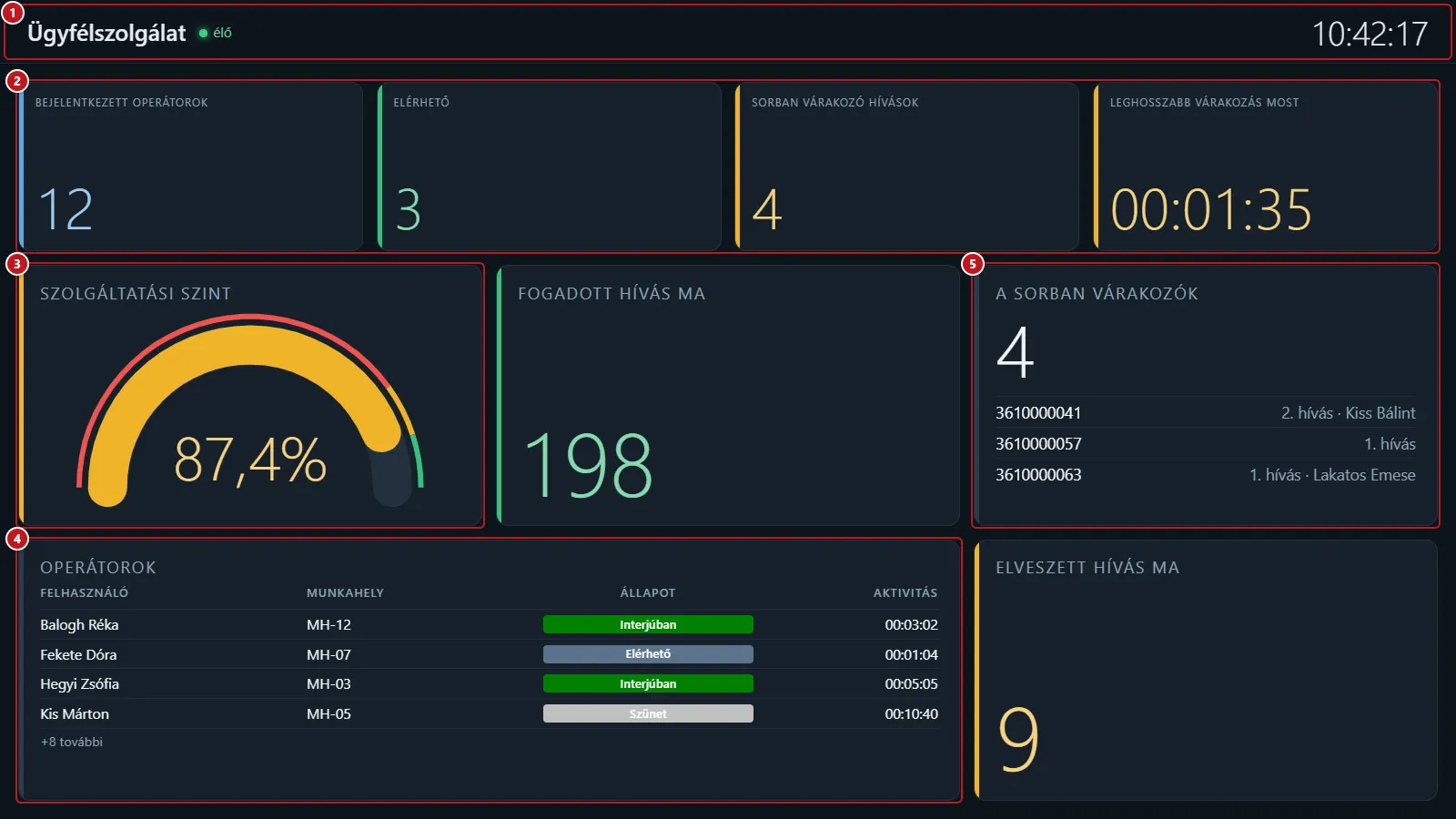
- Fejléc — Night és Tile témában: a wallboard neve, az élő jel és az óra.
- Érték — a felirat és a szám; a színe a sávé, amelybe az érték esik.
- Mérő — az érték íven, körülötte vékonyan a sávok.
- Operátor-lista — a bejelentkezett operátorok az állapotukkal. Ami nem fér ki, levágva; a lista alján a jel mutatja, hányan maradtak ki, például +8 további.
- Várakozók — a sorban várakozó hívások száma, alatta az első hívók.
Tile témában ugyanez a wallboard csempékből áll: a jelzőszín a teljes panelt kitölti, középen a szám, alatta a felirat; a mérő teljes gyűrű, benne az érték.
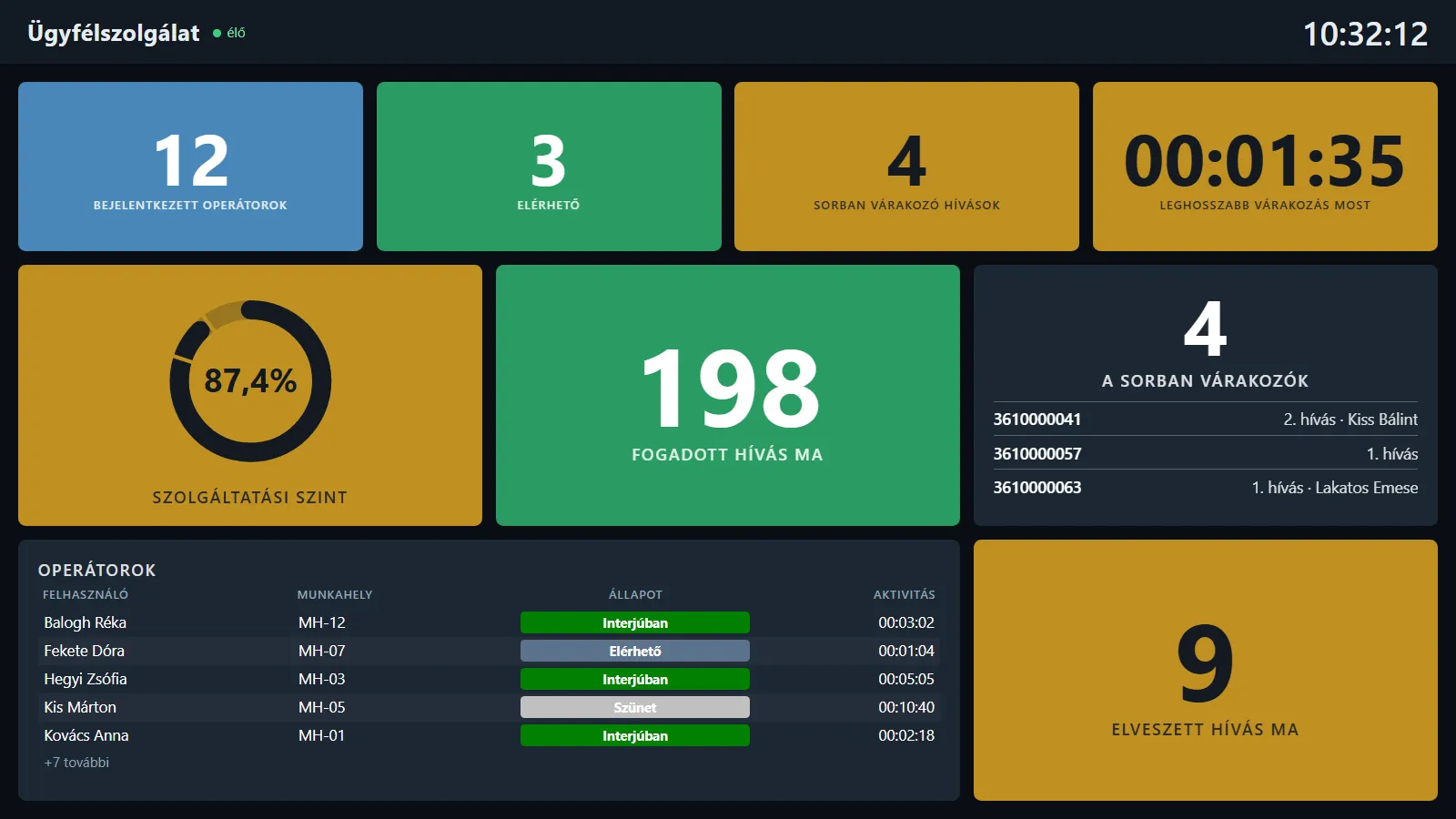
A kép a képernyő magasságához igazodik. Keskeny képernyőn — telefonon — a TV megjelenésű wallboard panelei is egymás alá kerülnek.
A wallboard megnyitása
Szekció neve “A wallboard megnyitása”- A Wallboardok listájában jelöld ki a wallboardot, és kattints a Cím másolása gombra: a cím a wallboard kulcsával a vágólapra kerül.
- Nyisd meg a címet a TV vagy a telefon böngészőjében, és állítsd teljes képernyőre.
- A címben a
wbida wallboard azonosítója (a lista ID oszlopa), akeya kulcsa. - Kulcs nélkül a cím csak a Beállítások › IP szűrés Wallboard szabályában felsorolt címekről nyit.
- A TV-nek el kell érnie a rendszert: Technikai követelmények.
- A szerkesztőben mentett változás a következő frissítéssel a TV-n is látszik — a lapot nem kell újratölteni.
Ha nem jön adat
Szekció neve “Ha nem jön adat”| Mit látsz | Mit tegyél |
|---|---|
| Nincs hozzáférés | a kulcs érvénytelen, vagy a TV címéről nem engedett a belépés: másold újra a címet a Cím másolása gombbal, vagy vedd fel a TV címét a Wallboard IP-szabályba |
| Nincs ilyen wallboard | a wallboard tiltott, átvételre vár, vagy nincs ilyen azonosítójú: nézd meg a Wallboardok listájában |
| nem friss — utolsó frissítés: és az idő | a wallboard egy ideje nem kap adatot, a kép a legutóbbi: nézd meg a TV hálózatát |
A wallboard közben is tovább próbálkozik: ha a hiba elhárult, magától folytatja.
Kapcsolódó
Szekció neve “Kapcsolódó”- Felügyelet — az operátorok élő állapota
- Technikai követelmények

 © 2026 Adertis Kft.