Naptár
A Naptár a munkatársak, a közös helyek és az eszközök időpontjait és eseményeit mutatja. Itt veszel fel új időpontot, itt helyezed át, erősíted meg és zárod le. Hívás közben az interjúból foglalsz (Foglalás az interjúból).
A képernyő részei
Szekció neve “A képernyő részei”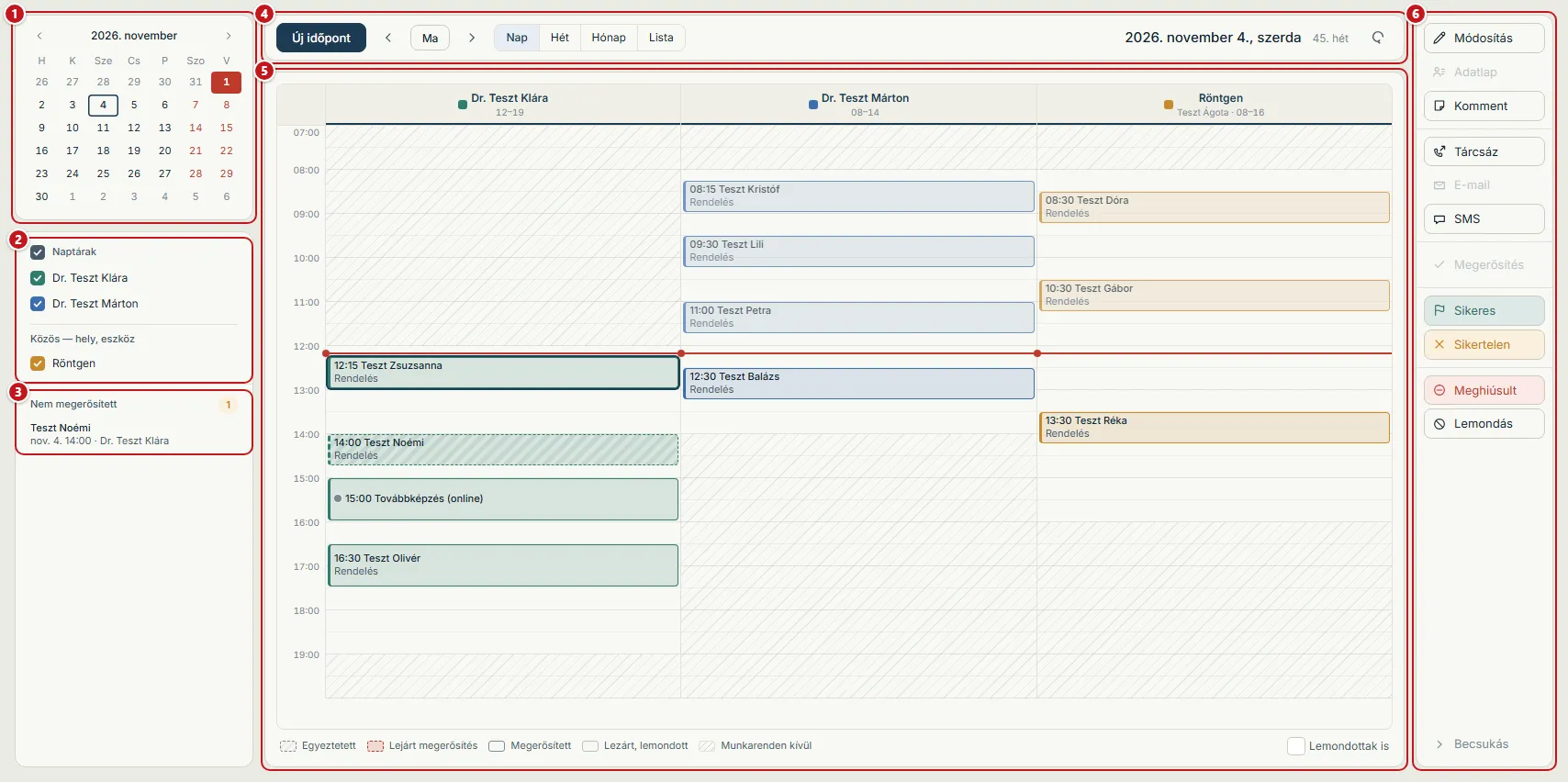
- Mini-naptár — a hónap, kiemelve a választott nap, a Hét nézetben a látszó 7 nap; a napra kattintva oda ugrik. A hétvége pirosas, a munkaszüneti nap piros jelet kap, és csíkozott a nap, amelyik minden bepipált naptárban zárt.
- Naptárak — felül a személyes naptárak, vonal alatt a közös helyek és eszközök. A névre kattintva csak az a naptár látszik, a színes jelölő hozzáadja vagy elveszi; a fejléc jelölője mindet be- vagy kipipálja. A választást a rendszer megjegyzi.
- Nem megerősített — a bepipált naptárak még meg nem erősített időpontjai, elöl pirossal a lejártak. Kattintásra a Naptár az időpont napjára ugrik és kijelöli, dupla kattintásra megnyílik az időpont.
- Felső sáv — Új időpont, léptetés, Ma, a nézetváltó és a Frissítés.
- Rács — a választott nézet. Alatta a Lemondottak is kapcsoló, a Nap és a Hét nézetben a jelmagyarázat is.
- Műveletek — a kijelölt időpontra ható gombok (Műveletek).
| Nézet | Mit mutat |
|---|---|
| Nap | oszloponként egy naptár; a fejlécben a neve és a napi munkaidő, közös naptárnál a felelős is |
| Hét | a választott naptól 7 nap, a naptárak idősávjai a színükkel; az ütköző idősávok egymás mellett állnak |
| Hónap | napi cellák az első három időponttal és a +N további jelzéssel, alul a nap foglaltsága. A napra kattintva a Nap nézet nyílik |
| Lista | az időpontok és az események soronként; szűrés időszakra, Állapotra és szövegre (név, cégnév, telefon, e-mail, cím, azonosító). A sorra duplán kattintva megnyílik |
| A rácson | Mit jelent |
|---|---|
| a naptár színe | élő időpont vagy esemény |
| szaggatott keret, csíkozás | még meg nem erősített időpont |
| egységes piros, felkiáltójellel | lejárt megerősítés: az ügyfél a határidőig nem erősítette meg, a helye foglalt marad |
| halvány | lezárt időpont |
| áthúzott | lemondott időpont — csak a Lemondottak is kapcsolóval látszik |
| ritka csíkozás | munkarenden kívüli idő vagy nem foglalható nap |
| Egérrel | Mi történik |
|---|---|
| kattintás az üres sávra | kijelöli a cellát |
| dupla kattintás az üres sávra | új időpont a cella idejével |
| kattintás az idősávra | kijelöli az időpontot, jobbra a műveletei |
| dupla kattintás az idősávra | megnyitja az időpontot vagy az eseményt |
| az idősáv húzása | áthelyezés: a Nap nézetben másik naptárba, a Hét nézetben másik napra is. Az alsó szélénél fogva a hossza változik. Időpontnál megerősítő ablak jön, az áthelyezés oka nem kötelező |
Műveletek
Szekció neve “Műveletek”| Gomb | Mit tesz |
|---|---|
| Módosítás | megnyitja az időpontot vagy az eseményt |
| Adatlap | az időpont ügyfelének adatai és eseményei — csak ügyfélhez kötött időponton |
| Komment | megjegyzés az időpont naplójába |
| Tárcsáz | hívja az időpont telefonszámát, és megnyitja az interjút |
| E-mail · SMS | levél vagy SMS az időpont címére, számára |
| Megerősítés | Megerősített állapotba teszi a még Egyeztetett időpontot |
| Sikeres | Megtörtént, sikeres: a találkozó megvolt, és sikerült |
| Sikertelen | Megtörtént, sikertelen: a találkozó megvolt, de nem lett eredménye |
| Meghiúsult | a találkozó nem jött létre, például az ügyfél nem jött el |
| Visszanyitás | a lezárt időpont újra Megerősített lesz — a Megerősítés helyén áll |
| Lemondás | lemondja az időpontot; az ok kötelező. A lemondott időpont nem nyitható újra |
A halvány gomb most nem használható: ha fölé állsz, kiírja, miért.
Ha az időpontot interjúból foglalták, a Sikeres, a Sikertelen, a Meghiúsult és a Lemondás a kampány rekordját is lezárhatja, a szkriptben beállított kóddal. Ha közben interjú fut a rekordon, a jelölés hibát ad: az interjú után próbáld újra.
Új időpont vagy esemény
Szekció neve “Új időpont vagy esemény”- Kattints duplán a rács üres sávjára, vagy jelölj ki egy cellát, és kattints az Új időpont gombra. Kijelölt cella nélkül a gomb a választott nap munkarendjének elejére visz.
- Válaszd ki a Szolgáltatást: ez dönti el, időpont vagy esemény lesz. A lista csak akkor látszik, ha több szolgáltatás közül választhatsz. A Naptár az ablakban nem változtatható.
- Ha kell, válassz Projektet. Az Értesítés E-mail és SMS gombja a szolgáltatás beállításából indul, és csak projekttel használható: projekt nélkül az ügyfél nem kap értesítést. Eseménynél nincs Értesítés.
- Írd be a Megnevezést és a Megjegyzést. Eseménynél a Megnevezés alapból a szolgáltatás neve.
- Jobbra válaszd ki a napot, a kezdést és szükség esetén a hosszt.
- Balra add meg az ügyfél nevét, címét és elérhetőségét.
- Kattints a Felvétel gombra.
| Szolgáltatás | A napokon | A kezdések | A hossz |
|---|---|---|---|
| Online foglalás | a szabad helyek száma | a szabad kezdések; A következő szabad nap a legközelebbi szabad napra ugrik | a szolgáltatásé |
| Értékesítői időpont | a foglaltság sávja | minden rács-lépés, a foglalt áthúzva; a munkarenden kívüli kezdés csak akkor látszik, ha oda is foglalhatsz | gombokkal, az Egyedi gombbal a vége is megadható |
| Esemény | a foglaltság sávja | minden rács-lépés, a foglalt áthúzva, a munkarenden kívüli halványan | mint az időpontnál, több napra is |
Az eseményre — megbeszélés, terep, szabadság, foglalt idő — nem lehet időpontot foglalni. Múltbeli kezdésnél a felület rákérdez, és az ügyfél nem kap értesítést.
Az időpont megnyitása
Szekció neve “Az időpont megnyitása”Dupla kattintásra vagy a Módosítás gombbal az új időpont ablaka nyílik az időpont adataival. A Szolgáltatás és a Projekt itt már nem változtatható, az idő az Időpont fülön átírható. Két további fül van:
- Események — az időpont naplója: felvétel, áthelyezés, állapot, lemondás, komment
- Kapcsolatok — az időponthoz tartozó hívások, levelek és SMS-ek
Az esemény saját ablakban nyílik: a Kezdete, a Vége, a Megnevezés, a Megjegyzés és az ügyfél adatai írhatók, az Esemény törlése gomb törli. A több naptárban álló esemény mindegyikből törlődik.
Foglalás az interjúból
Szekció neve “Foglalás az interjúból”Ha a kérdéshez naptár tartozik, a kérdés eszközei közt megjelenik a Naptár — időpont foglalása gomb. Az ablak alatt az interjú a helyén marad.
- Kattints a Naptár — időpont foglalása gombra.
- Válaszd ki a Szolgáltatást, és ha kell, módosítsd az értesítés E-mail és SMS pipáját.
- Lapozz a napra a nyilakkal vagy a dátummal. Oszloponként a kérdéshez beállított naptárak állnak; amelyiken a válaszok szerint felirat van, azt a kérdés válaszai ajánlják.
- Kattints a rácsba az időpont helyére. Online foglalásnál a szabad idő zöld, az Első szabad a legkorábbi szabad időpontra ugrik.
- Ellenőrizd az ügyfél adatait: a rendszer a kérdés beállítása szerint előtölti őket, és átírhatod.
- Kattints a Mentés gombra.
Ha a rekordnak már van élő időpontja, az Az időpont módosítása ablak nyílik, a régi hely halványan látszik. A Mentés áthelyezi az időpontot és menti az adatokat, a Lemondás lemondja; a lemondás oka kötelező.
Kapcsolódó
Szekció neve “Kapcsolódó”
 © 2026 Adertis Kft.