Áttekintés
A képernyőt a bal oldali menüből választod, a felület közepén nyílik. A felső sávban az állapotodat váltod, a jobb oldali sávban a kijelölt sorral dolgozol.
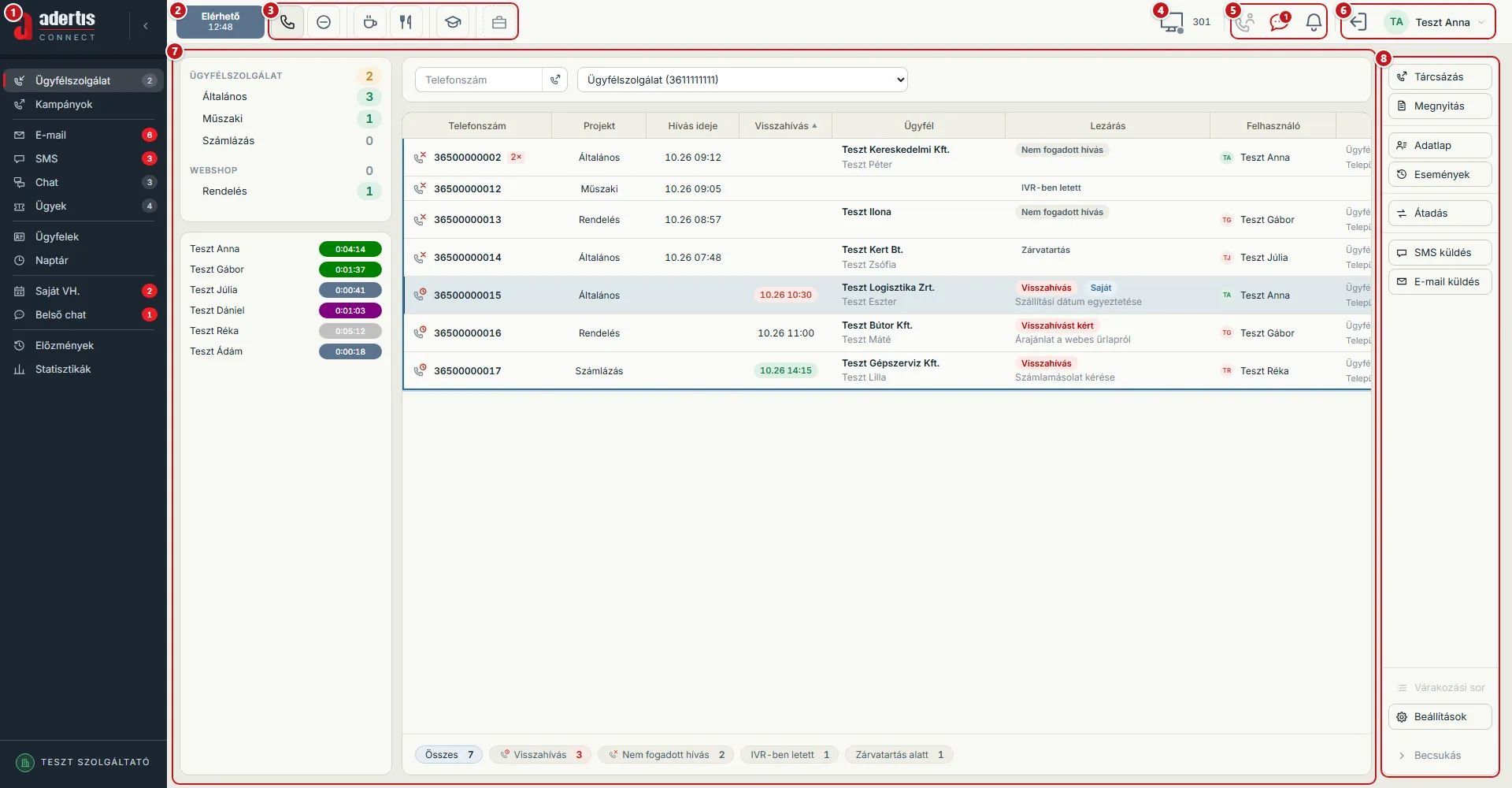
- Menü — a képernyők (A menü pontjai). A piros szám az új tételeké: nem fogadott hívás, levél, SMS, chat-beszélgetés, ügy, visszahívás, belső chat-üzenet. A Menü bezárása nyíllal a menü keskenyebb lesz, csak az ikonok maradnak.
- Állapot — a mostani állapotod, és hogy mióta vagy benne. A színe is az állapotot jelzi.
- Állapotváltás — az állapotok gombjai, a nevük az egérmutató alatt látszik (Az állapotok). Interjú közben az állapot nem váltható.
- Munkahely — a munkahelyed és a melléked. Az ikon mutatja, hol szól a hívás: a fejhallgató a gépen (softphone), a kézibeszélő az asztali készüléken; a színe a telefon állapota.
- Belső hívás · Belső chat · Értesítések — kolléga hívása; üzenetváltás a kollégákkal, a tartalom melletti sávban; a rendszer jelzései (Értesítések).
- Kilépés és a felhasználó-menü — a nevedre kattintva nyílik (A felhasználó-menü).
- A képernyő — a menüben választott képernyő. A képen az Ügyfélszolgálat: balra a várakozási sorok (hányan várnak) és a kollégák állapota, középen a kézi hívás és a nem fogadott hívások, visszahívások listája; a lista alján szűrhetsz (Összes, Visszahívás, Nem fogadott hívás). Részletesen: Ügyfélszolgálat.
- Műveletek — a kijelölt sorra ható gombok: Tárcsázás (a szám hívása), Megnyitás (az interjú hívás nélkül), Adatlap (az ügyfél adatai), Események (a szám előzményei), Átadás (egy kollégának), SMS küldés, E-mail küldés. Alul a Várakozási sor (a sorok sorrendje, ha engedélyezve van) és a Beállítások (például az alapértelmezett projekt); a Becsukás keskenyebbre veszi a sávot.
Az állapotok
Szekció neve “Az állapotok”| Állapot | Mire való |
|---|---|
| Elérhető | hívást kapsz |
| Kövess mobilon | ha a cégednél be van kapcsolva: a bejövő hívás a mobilodra megy — ehhez telefonszám kell a felhasználói adataidban, és mellék a munkahelyeden |
| Nem elérhető | nem kapsz hívást |
| Rövid szünet · Ebédszünet | szünet: az ablak mutatja, mennyi van még hátra, a Visszalépés gombbal térsz vissza |
| Oktatás | betanulás: hívást a rendszer nem oszt, belső hívás jöhet |
| Egyéb állapotok — például Egyéb munka, Külső munka | munka hívás nélkül: hívást a rendszer nem oszt; átkapcsolt vagy belső hívás az állapot beállítása szerint jöhet |
Ha várakozási sorból kapsz hívást, a képernyő közepén a hívás kártyája jelenik meg: fölül a sor neve és a fogadásra hátralévő idő, alatta a hívó neve és száma, majd az ügyfél adatai, alul a Felvesz és az Elutasít gomb — asztali készüléken a Felvesz helyett a kagylót veszed fel. Az ügyfél adatai a lista kiemelt oszlopai, legfeljebb négy, balra az oszlop nevével; a hosszú érték két sor után kipontozva, az egér alatt egészében látszik. Ha a listán nincs kiemelt oszlop, a lista elsődleges és másodlagos fejléce áll egymás alatt.
Az interjú
Szekció neve “Az interjú”A Tárcsázás és a Megnyitás az ügyfél interjúját nyitja meg: a képernyő helyén áll, amíg be nem zárod. Ha közben a menüből másik képernyőre lépsz, a felső sáv interjú-gombja — az ügyfél, a szám, a projekt és az eltelt idő — visszavisz. Interjú közben másik interjú nem nyílik, és nem léphetsz ki.
Az Operátori szerepkör joga nélkül is hívhatsz az Ügyfélszolgálat, a Kampányok, a Saját VH., az Ügyfelek, az Előzmények, az E-mail, az SMS, az Ügyek és a Naptár képernyőről: a Tárcsázás és a Megnyitás ugyanígy nyitja az interjút; a tárcsázáshoz mellékes munkahelyre lépj be. Ilyenkor nincs állapotod, és az interjúban a Várakoztatás és a Belső hívás nem érhető el.
A softphone
Szekció neve “A softphone”Ha a munkahelyeden a gép a telefon, a hívás fejhallgatón szól. A felső sáv munkahely-gombjára kattintva nyílik a Telefon ablak a jobb alsó sarokban; a fejlécénél fogva odébb húzható, a nyíllal (Elrejtés) elrejthető.
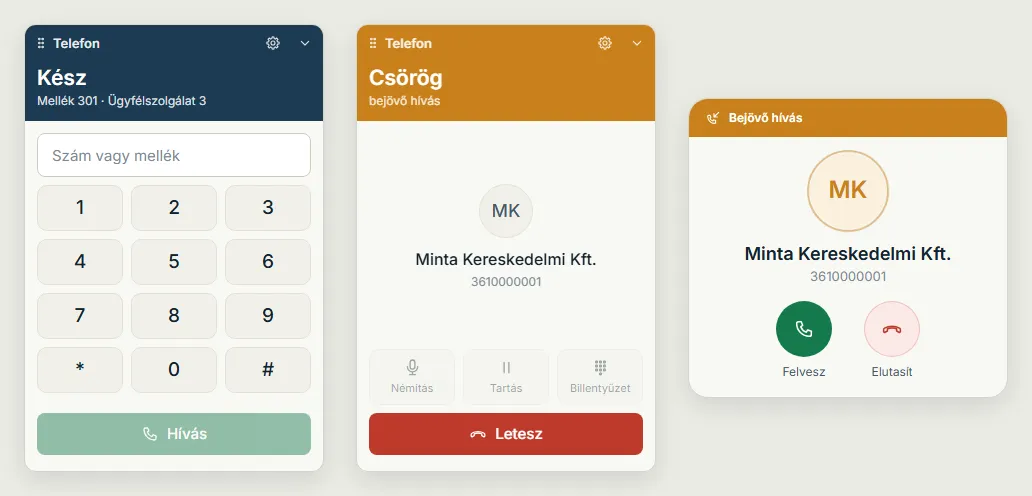
Balra az ablak nyugalomban (Kész), középen csörgéskor (Csörög). Bejövő hívásnál a képernyő közepén a hívás kártyája jelenik meg (a képen jobbra): Felvesz, Elutasít.
- tárcsázás (Szám vagy mellék, a számbillentyűk), Hívás, Letesz
- hívás közben Némítás, Tartás, Billentyűzet
- Eszközök (a fogaskerék) — Mikrofon, Hangszóró, Csengetés, Hangerő, Zajszűrés, és a kipróbálásuk: Próbahang, Próbacsengés
A gomb színe a telefon állapota — asztali készüléknél is:
| Szín | Jelentés |
|---|---|
| semleges, zöld ponttal | kész, hívásra vár |
| zöld | hívásban |
| kék | tartva |
| sárga | csörög, vagy figyelmeztet |
| piros | hiba — például a telefon nem tud bejelentkezni; ha nem múlik el, szólj a rendszergazdának |
Értesítések
Szekció neve “Értesítések”A harang a rendszer jelzéseit gyűjti — például nem fogadott belső hívás, ki nem ment levél, szakadozó mellék. A piros szám a jelzéseké, az új jelzés piros szélű.
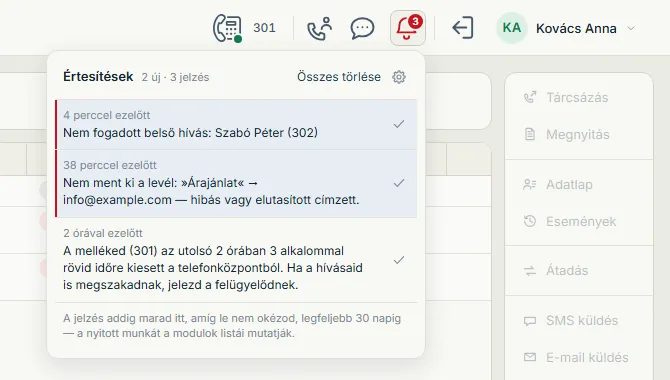
- a jelzés szövegére kattintva olvasottnak jelölöd
- a sor végi pipa (Okézás) leveszi a jelzést a harangról, az Összes törlése mindet
- a fogaskerék (Értesítési beállítások): miről kérsz jelzést
A jelzés addig marad, amíg le nem okézod, legfeljebb 30 napig.
A felhasználó-menü
Szekció neve “A felhasználó-menü”A felső sáv jobb szélén, a nevedre kattintva nyílik.
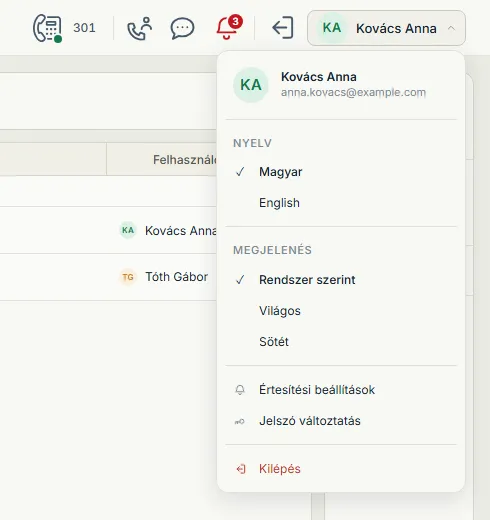
- Nyelv — Magyar, English
- Megjelenés — Rendszer szerint, Világos, Sötét
- Értesítési beállítások — ugyanaz, mint a harang fogaskereke
- Jelszó változtatás
- Kilépés — ugyanaz, mint a sáv kilépés-gombja. Interjú közben, hívásban, Elérhető és Mobilon állapotban nem léphetsz ki: előbb válts Nem elérhetőre.
A menü pontjai
Szekció neve “A menü pontjai”| Menüpont | Mire való |
|---|---|
| Ügyfélszolgálat | bejövő hívások: a nem fogadott hívások és a visszahívások, kézi hívás |
| Kampányok | kimenő kampányok |
| a beérkező levelek, válasz, új levél | |
| SMS | SMS-ek |
| Chat | a honlap chat-ablakából érkező beszélgetések |
| Ügyek | ügyek felvétele és kezelése |
| Ügyfelek | kontaktok, hívás a listából |
| Naptár | időpontok és események: felvétel, áthelyezés, lezárás |
| Saját VH. | a saját visszahívásaid |
| Belső chat | üzenetek a kollégákkal |
| Előzmények | a hívásaid, chat-beszélgetéseid, leveleid és SMS-eid előzményei |
| Statisztikák | a saját munkaidőd és teljesítményed |
Kapcsolódó
Szekció neve “Kapcsolódó”
 © 2026 Adertis Kft.