Operátor board
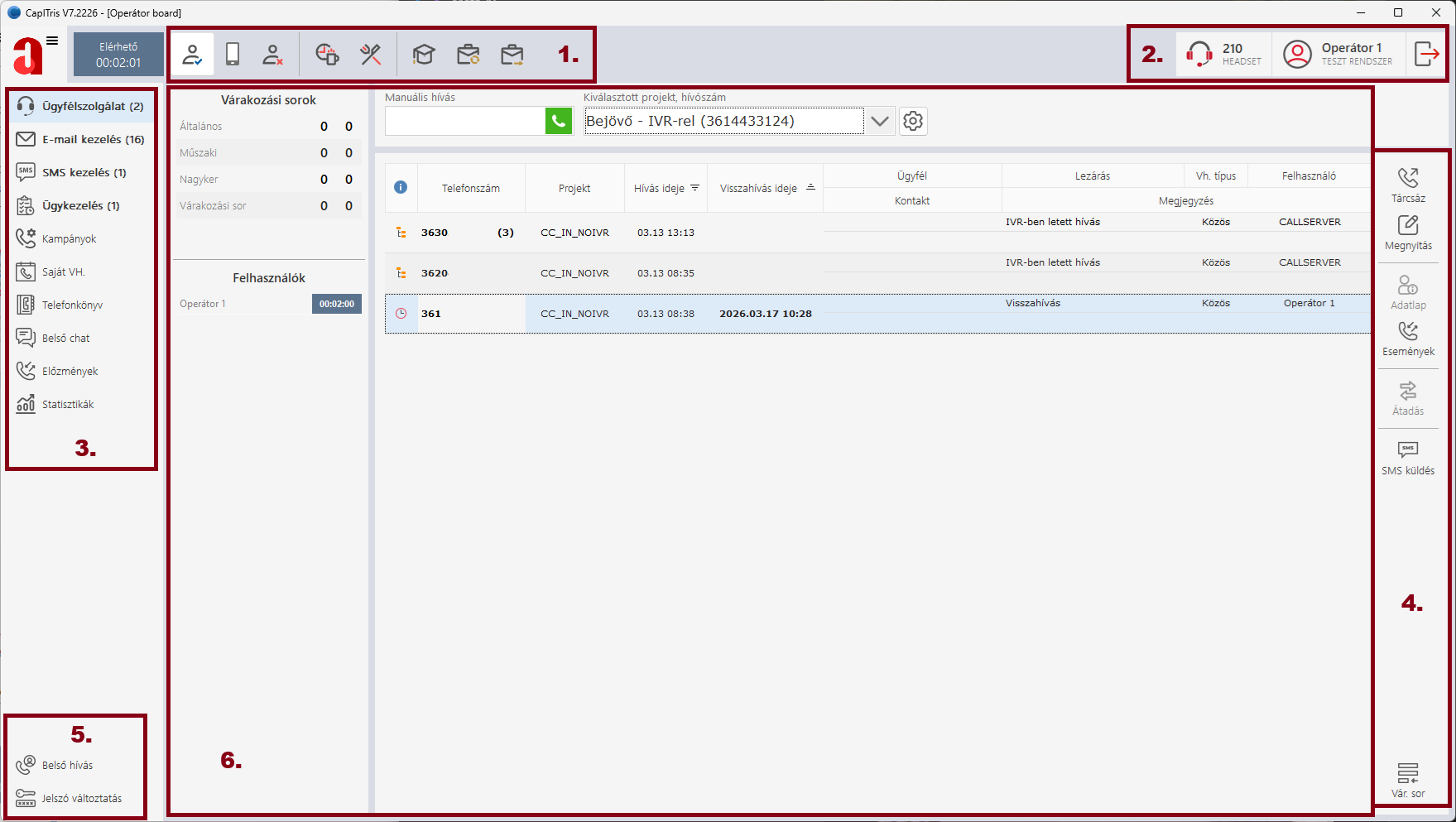
Az operátori felület fő ablaka az alábbi részekből épül fel:
- Operátori állapotválasztó
- Beépített softphone kliens vagy külső eszköz ikonja / rendszer megnevezése / kilépés gomb
- Menüpontok
- Funkciógombok a rekordok feldolgozásához / várakozási sor beállítások
- Jelszó módosítás / belső hívások
- A kiválasztott menüponthoz tartozó megjelenítő felület / manuális tárcsázó / kliens beállítások
1. Operátori állapotválasztó
Az alábbi funkciógombok segítségével különböző állapotok választhatók ki.
Az állapotok megnevezései az egérmutató gomb fölé helyezésével jelennek meg.

Az aktív állapot kiemelve jelenik meg.
Elérhető: Ebben az állapotban fogadhatók a bejövő hívások. A rendszer a legrégebben elérhető állapotban lévő operátornak osztja ki a hívást.
KÖVESS: Csak akkor érhető el, ha az admin felületen engedélyezve van.
Ha a felhasználóhoz telefonszám van rendelve, akkor Elérhető állapotban aktiválható. A bejövő hívások automatikusan átirányításra kerülnek a megadott telefonszámra. Ebben az esetben a szkriptablak nem nyílik meg, az interjú „Átirányítás" lezárást kap.
Nem elérhető: Ebben az állapotban nem fogadhatók hívások.
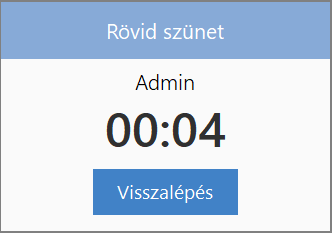
Rövid szünet / Ebédszünet: Szünet jelölésére szolgáló állapotok, melyek időtartamát a rendszer külön méri.
Oktatás: Betanulási időszakhoz használható. Kimenő projektek esetén csak tesztlisták érhetők el.
Egyéb munka: A munkavégzéshez kapcsolódó egyéb tevékenységek jelölésére szolgál. Ebben az állapotban a rendszer nem oszt hívást, azonban az átkapcsolt hívások fogadhatók.
Külső munka: Nem számítógép mellett végzett munka jelölésére szolgál. Az operátori statisztikák tartalmazzák, azonban átkapcsolt hívás nem fogadható ebben az állapotban.
2. Beépített softphone kliens
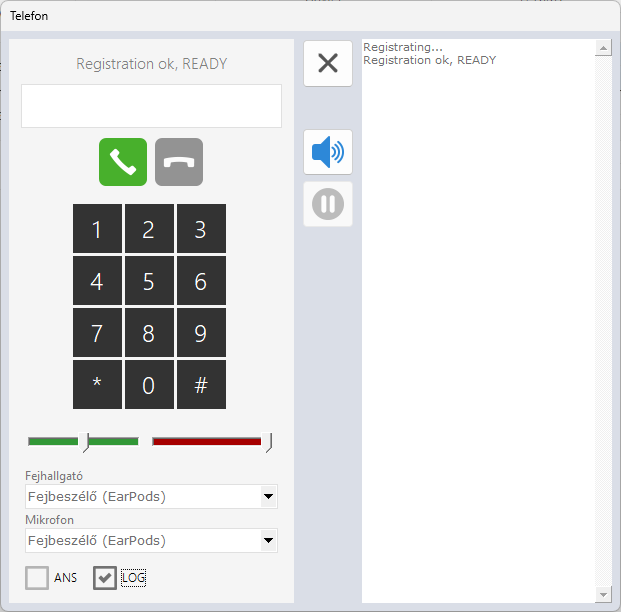
A rendszerbe integrált softphone kliens egyik legfontosabb funkciója a mellék regisztrációjának visszajelzése:
- Fehér háttér: a telefon működőképes
- Piros háttér: probléma van a mellék regisztrációjával

A beépített kliens mellett használható asztali telefonkészülék is. Régebbi gépek esetén külső kliens használata szükséges lehet – ilyenkor a belső kliens funkciói nem érhetők el, azonban az állapotjelzés továbbra is érvényes.
Headset csatlakoztatása
Bár a rendszer képes a futás közben csatlakoztatott eszközök felismerésére, egyes headsetek esetén javasolt a program újraindítása a csatlakoztatás után.
További funkciók:
- Tárcsázás
- Bemeneti és kimeneti hangerő állítása
- Eszköz kiválasztása (legördülő menü)
- Némítás (MUTE)
- Tartás (HOLD)
- Aktív zajszűrés (ANS)
- Kapcsolati log megjelenítése/elrejtése
A softphone a szkriptablakon belül is elérhető.
Némítás gomb
A némítás gomb mindig az aktuális állapotot jelzi.

3. Menüpontok
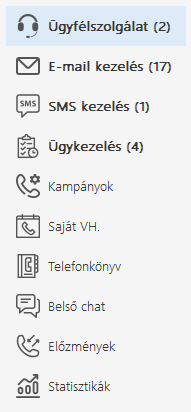
- Ügyfélszolgálat: Bejövő hívások fogadása és kezelése, nem fogadott hívások és visszahívások kezelése
- E-mail kezelés: Bejövő e-mailek kezelése, válaszadás, új e-mailek küldése
- SMS kezelés: Egyedi és tömeges SMS küldése
- Ügykezelés: Hibajegyek létrehozása és kezelése
- Kampányok: Kimenő kampányok kezelése
- Saját VH.: Saját visszahívások listája
- Telefonkönyv: Kontaktadatok megtekintése
- Belső chat: Belső kommunikáció
- Előzmények: Hívási előzmények (jogosultságtól függően)
- Statisztikák: Munkaidő- és teljesítményadatok megtekintése
4. Funkciógombok a rekordok feldolgozásához
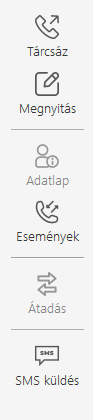
- Tárcsáz: Rekord hívása
- Megnyitás: Kérdőív megnyitása hívás nélkül
- Adatlap: Ügyféladatok megtekintése
- Események: Kapcsolattörténet megjelenítése
- Átadás: Rekord átadása más felhasználónak
- SMS küldés: SMS küldése
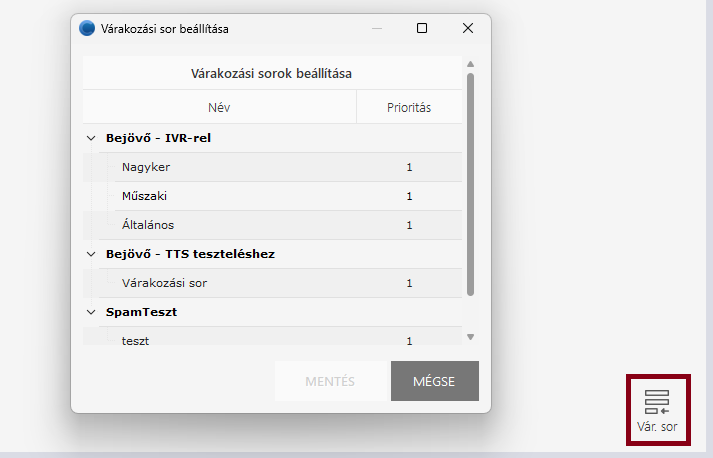
Várakozási sor beállítások:
Engedélyezés esetén a felhasználó egyedi prioritásokat állíthat be.
5. Jelszó módosítás / Belső hívás
A bal alsó sarokban találhatók a kapcsolódó funkciók.
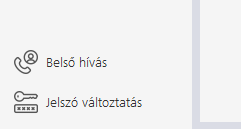
A bal alsó sarokban két ikon: lakat (jelszómódosítás) és telefon (belső hívás).
Jelszó módosítás
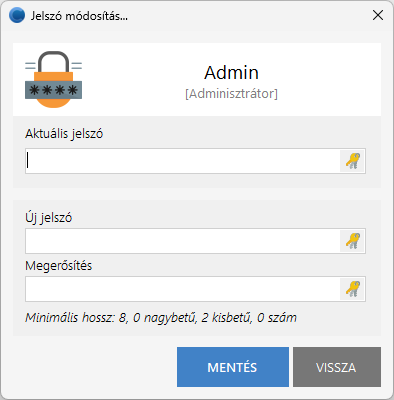
A jelszómódosítás ablaka: régi jelszó, új jelszó és megerősítés mezőkkel.
Belső hívás
Lehetőség van más bejelentkezett felhasználók és mellékek hívására.
Az ikonra kattintva a felugró ablakban kiválasztható a hívni kívánt partner.
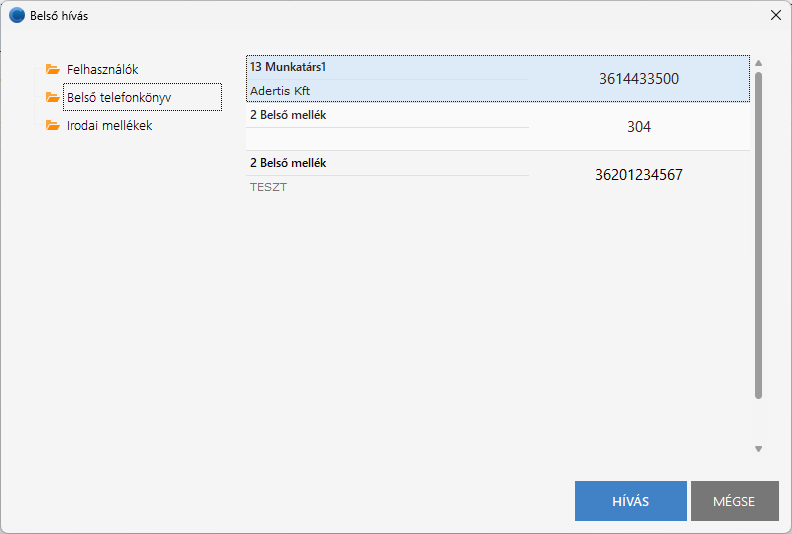
A belső hívás felugró ablaka: kereshető lista a bejelentkezett felhasználókkal és mellékekkel.
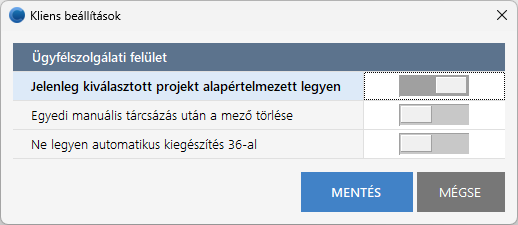
6. Kliens beállítások
A manuális tárcsázó melletti fogaskerék ikonra kattintva érhetők el.
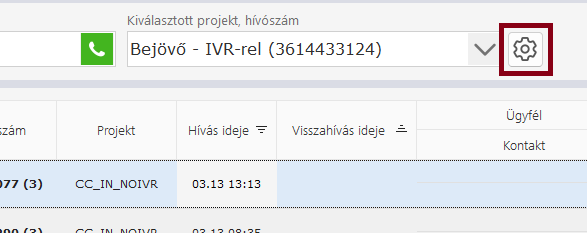
Lehetőségek:
- Alapértelmezett projekt beállítása
- Tárcsázás után a szám automatikus törlése
- 36-os előhívó automatikus hozzáadásának kikapcsolása